用迅雷下东西应该是很多人的习惯,但原版迅雷的广告弹窗、后台占用、会员限速这些问题,确实烦人。迅雷12精简版就是在这个基础上做出来的,把没用的东西砍掉,只留下下载核心功能。这篇文章记录一下这个精简版的安装过程和使用方法,顺便跟其他几个下载工具做了个对比。
迅雷12精简版是什么东西
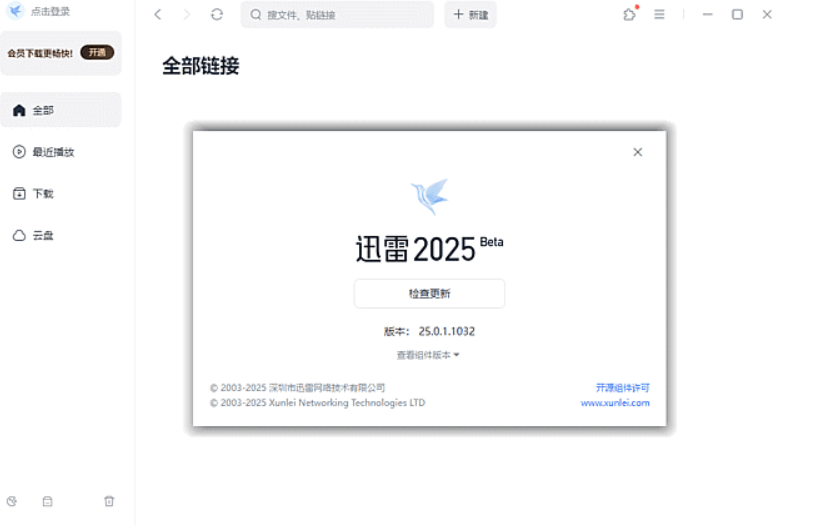
迅雷12精简版是从迅雷12官方版本里精简出来的,去掉了广告模块、推荐弹窗、后台服务进程这些多余的部分。保留下来的就是下载功能本身,包括BT下载、磁力链接下载、ed2k链接下载这些。
用过原版迅雷的都知道,打开以后右边一堆推荐内容,时不时弹个窗出来,任务栏还有个小图标在那跳。精简版把这些全砍了,打开就是干干净净的下载界面,没有多余的东西。
这个版本不是迅雷官方出的,是民间基于官方安装包做的修改版。常见的精简操作包括:删除广告组件、去掉升级检测、移除后台驻留进程、关闭用户体验计划的数据上传。做出来的结果就是一个启动快、占用小、没有广告的下载工具。
跟原版和其他工具比起来怎么样
直接看表格比较直观:
| 对比项 | 迅雷12精简版 | 迅雷12原版 | IDM | qBittorrent |
|---|---|---|---|---|
| 广告弹窗 | 没有 | 有,比较多 | 没有 | 没有 |
| BT/磁力下载 | 支持,有加速 | 支持,有加速 | 不支持BT | 支持,无加速 |
| HTTP下载 | 支持 | 支持 | 支持,多线程很强 | 不支持 |
| 会员限速 | 有限速但比原版轻 | 限速明显 | 无会员概念 | 完全不限速 |
| 内存占用 | 约80-120MB | 约200-350MB | 约30-50MB | 约60-100MB |
| 界面干净程度 | 干净 | 杂乱 | 干净 | 干净 |
| 下载冷门资源 | 有P2P加速,速度快 | 速度快 | 下不了BT | 速度看做种人数 |
| 系统支持 | Win10/Win11 | Win10/Win11 | Win7以上 | 多平台 |
从表格能看出来,迅雷精简版的优势主要在BT和磁力下载这块。IDM下HTTP资源很强,但碰到BT链接就没办法了。qBittorrent虽然支持BT,但没有迅雷那种P2P加速网络,冷门种子下载速度上不去。迅雷的加速是靠它自己的P2P网络来补充资源来源,所以下一些冷门资源的时候优势比较明显。
安装过程一步一步记录
下载地址在这里:https://pan.baidu.com/s/1a76zX8tB-JY4jP9ZqXzNcA?pwd=lijj
下载下来之后,先别急着双击安装。说几个容易踩的坑。
装之前要做的事:
电脑上如果已经装了原版迅雷,要先卸载干净。控制面板 → 程序和功能 → 找到迅雷 → 右键卸载。卸载完之后,手动检查一下这两个地方有没有残留文件夹:
- C:\Program Files (x86)\Thunder Network
- C:\Users\你的用户名\AppData\Local\Thunder Network
有的话直接删掉。AppData 这个文件夹默认是隐藏的,要在文件管理器里点”查看”,勾上”隐藏的项目”才能看到。不删干净的话,精简版装上去可能还会读到旧的配置,导致广告模块没删干净。
还有人碰到过这种情况:卸载原版以后,注册表里还留着迅雷的关联信息,导致精简版装完以后点磁力链接没反应。碰到这种问题,装完之后进设置里重新关联一下 .torrent 文件和磁力链接协议就行,下面会讲到怎么操作。
安装步骤:
解压下载好的压缩包,放到一个英文路径的文件夹里。比如 D:\Thunder12 这种。路径里别带中文和空格,这个跟之前装 Office 是一个道理。
进文件夹找安装程序,双击运行。弹出安装界面之后,注意看安装路径那栏。默认是装在 C 盘的 Program Files 下面,建议改到 D 盘或者其他盘。点右边的”自定义安装”或者”浏览”按钮,选一个目标文件夹就行。
下面如果有勾选项,比如”创建桌面快捷方式””设为默认下载工具”这些,按自己需要勾。一般把”设为默认下载工具”勾上,这样在浏览器里点下载链接会自动调用迅雷。
点”一键安装”或者”开始安装”,等进度条走完。精简版体积比原版小很多,装起来也快,一般一两分钟就完了。
装完以后,桌面出现快捷方式,双击打开看看。界面应该是很干净的,没有右边的资讯推荐栏,没有底部的广告横幅,顶上也不会弹窗。如果还是有广告,说明这个精简版没精简到位,换个版本重新装。
装完要改的几个设置:
打开迅雷以后,点右上角的菜单(通常是三个横线或者齿轮图标),进”设置中心”。
- “基本设置”里,把”开机自动启动”关掉。这个默认是开的,每次开机迅雷就在后台跑着,没必要。
- “下载设置”里,把下载目录改到一个空间大的盘。默认是 C 盘的 Downloads 文件夹,下大文件容易把 C 盘塞满。
- “下载设置”里,全局最大连接数可以调到 64 或者 128,默认值一般比较保守。连接数多一点,下载速度上限能高一些。
- “高级设置”里,如果有”用户体验计划”或者”数据上报”之类的选项,关掉。
日常使用中碰到的问题和解决办法
下载速度上不去:
碰到速度慢的情况,先看资源本身做种人数够不够。热门资源一般都能跑满带宽,冷门的就看运气了。如果热门资源也慢,检查一下设置里的”下载加速”有没有打开。有些精简版会把这个功能也砍掉,如果发现设置里没有加速选项,那说明这个版本不适合下BT,换个带加速功能的精简版。
还有一个常见原因:路由器或者运营商对 P2P 有封锁。这种情况可以试一下在迅雷设置里换个端口号,或者用有线网络代替 Wi-Fi。
磁力链接点击没反应:
浏览器里点了磁力链接,没有自动调出迅雷。这是因为文件关联没设置好。进迅雷设置,找到”浏览器关联”或者”协议关联”,把磁力链接(magnet:)和 .torrent 文件的关联打开。再试一下应该就行了。
如果还是不行,手动复制磁力链接,打开迅雷,点”新建任务”,把链接粘贴进去,回车也能开始下载。
下载完的文件找不到:
很多人下了东西以后不知道文件去哪了。在迅雷的下载列表里,右键点那个已完成的任务,选”打开文件夹”,就会跳到文件所在的目录。如果提前在设置里把下载路径改成了好找的位置,就不用每次这么翻了。
迅雷后台进程关不干净:
精简版一般不会有这个问题,但如果不放心,可以在退出迅雷以后打开任务管理器(Ctrl+Shift+Esc),看看进程列表里有没有 Thunder 开头的进程。有的话右键结束掉就行。
几个使用小技巧
批量下载这个功能挺实用的。如果有一堆链接要下载,不用一个一个粘贴。点”新建任务”旁边的小箭头,选”批量下载”,把链接一行一个贴进去,一次全下了。
下载的时候如果网络断了或者电脑关了,下次打开迅雷,任务还在列表里,双击一下就能接着下,不用重新来。这个断点续传功能原版和精简版都有。
有些压缩包下载完以后提示损坏,不一定真的是文件坏了。有可能是下载没完成就去打开了,看一下迅雷列表里那个任务的状态,是不是真的100%了。显示完成但文件损坏的话,右键选”重新校验”,迅雷会检查一遍已下载的数据,有问题的部分会自动重新下载。
Office LTSC 2019 那篇文章里提到过,安装包路径别带中文,迅雷精简版也是一样,下载保存路径也别带中文,有些老一点的版本对中文路径支持有问题,会报错。
迅雷12精简版下载地址:https://pan.baidu.com/s/1a76zX8tB-JY4jP9ZqXzNcA?pwd=lijj
整体用下来,精简版比原版省心很多。没有广告打扰,占用资源也少,核心下载功能都在。如果主要就是下BT和磁力资源,这个版本够用了。