#
Office LTSC 2019 到底是个什么
很多人在下载 Office 的时候会懵,版本太多了。Office 365、Office 2019 零售版、Office 2021、Office LTSC 2019,看着都差不多,到底选哪个。
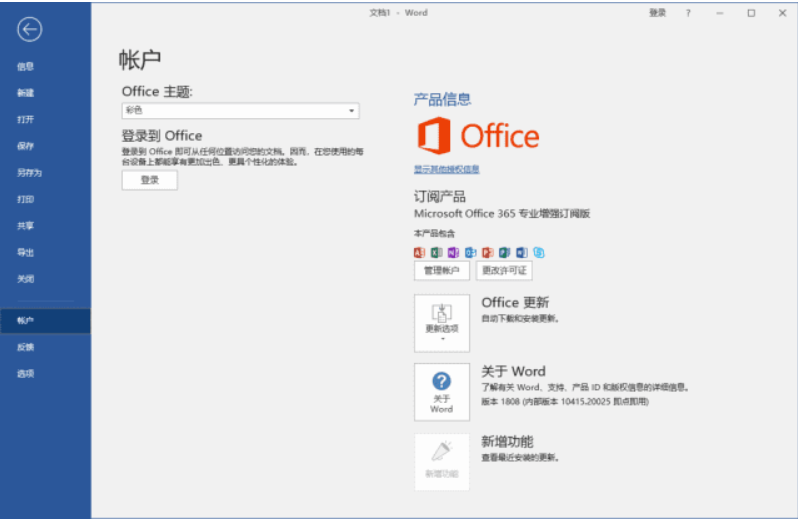
Office LTSC 2019 的全称是 Office Long-Term Servicing Channel 2019,翻译过来就是”长期服务频道”版本。这个版本是微软专门给企业用户和需要稳定环境的人准备的。它跟普通的 Office 2019 零售版不一样的地方在于,它不联网也能用,不需要订阅,一次买断,装上就能用到微软停止支持为止。
LTSC 这个版本取消了 Click-to-Run 的自动更新机制,也就是说微软不会在你不注意的时候偷偷给你更新,把你熟悉的界面换掉。对很多做财务、行政工作的人来说,这一点特别重要——他们不需要新功能,需要的是界面不变、操作不变、不会突然哪天打开文件格式出问题。
它包含的组件有 Word、Excel、PowerPoint、Outlook、Publisher、Access 这些,基本覆盖了日常办公的所有需求。
选这个版本的几个实际原因
说一下我自己和身边人用下来的感受。
不需要联网激活。装好之后用 KMS 或者 MAK 密钥就能激活,断网环境也能正常跑。有些单位内网跟外网是隔离的,用 365 根本没法激活,这时候 LTSC 就是唯一选择。
占用资源少。跟 Office 365 比起来,LTSC 2019 不跑后台更新服务,不会偷偷上传遥测数据,打开速度明显快。我一台 4G 内存的老笔记本,跑 LTSC 2019 的 Excel 完全没问题,换成 365 就开始卡。
界面不会变。这个听起来不算什么,但用过 365 的人都知道,微软隔三差五就改界面布局,找个按钮找了半天。LTSC 2019 的界面从装上那天起就是固定的,不用重新适应。
兼容性好。很多单位的 OA 系统、ERP 系统对接的都是 Office 2019 的接口,你装个 2021 或者 365 上去,控件可能就挂了。LTSC 2019 在这方面是最稳的。
安装教程,一步一步来
这一块我尽量写详细,因为网上很多教程都跳步骤,新手根本看不懂。
第一步:下载安装包
Office LTSC 2019 的安装包比较大,大概 3-4GB。这里给一个百度网盘的下载地址:
下载完之后是一个压缩包,先解压到一个文件夹里。建议解压到英文路径下面,比如 D:\Office2019,不要放桌面,路径里不要有中文,不然安装过程中可能报错。
第二步:关闭杀毒软件
这一步很多人忽略,然后安装到一半就被杀毒软件拦截了。Windows Defender、360、火绒这些,装之前都先关掉。关 Windows Defender 的方法:设置 → 更新和安全 → Windows 安全中心 → 病毒和威胁防护 → 管理设置 → 实时保护,关掉。装完之后再开回来。
第三步:运行安装程序
解压后的文件夹里找到 setup.exe,右键,以管理员身份运行。弹出安装界面之后,选择你要装的组件。默认是全装,如果硬盘空间紧张,可以只勾选 Word、Excel、PPT 三个。一般建议全装,省得以后用到某个功能的时候发现没装。
点”安装”之后就是等,大概 10-20 分钟,看电脑配置。装的过程中不要做别的操作,别去点取消。我有一次手贱点了安装界面外面,结果安装程序卡住了,只能任务管理器杀掉重来。
第四步:激活
装完之后打开任意一个 Office 程序,比如 Word,它会弹出激活提示。如果你用的是 KMS 激活方式,需要先打开命令提示符(管理员),进入 Office 的安装目录,一般在:
cd C:\Program Files\Microsoft Office\Office16然后输入激活命令。如果用的是自带的激活工具,直接运行激活脚本就行,等它跑完,显示”Product activation successful”就说明搞定了。
验证方法:打开 Word → 文件 → 账户,看右边产品信息那里,如果显示”激活的产品”,就说明没问题了。
第五步:把自动更新关掉
LTSC 本身更新频率很低,但保险起见还是关掉。打开 Word → 文件 → 账户 → 更新选项 → 禁用更新。这样它就不会后台偷偷下载东西了。
日常用的一些技巧
用了大概两年,积累了一些操作经验,写下来供参考。
Excel 里快速填充的用法。比如 A 列是一堆邮箱地址,你想把 @ 前面的用户名提取到 B 列。在 B1 手动输入第一个用户名,然后光标放到 B2,按 Ctrl+E,它会自动识别规律把整列都填好。这个功能在 LTSC 2019 的 Excel 里是支持的,比用公式方便得多。
Word 里批量修改格式。很多人改格式是一个一个选中然后改字体字号,效率很低。正确做法是用”查找和替换”,按 Ctrl+H,点”更多” → “格式”,可以按样式、字体、颜色去批量替换。一份几十页的文档,统一格式五分钟就搞定。
PPT 导出为视频。做完 PPT 之后,点文件 → 导出 → 创建视频,选择分辨率。1080p 导出来的效果够用了,直接发给客户比发 PPT 文件好,不用担心对方电脑没装 Office 或者字体缺失的问题。
Outlook 邮件规则。如果你每天收几十封邮件,可以在 Outlook 里设置规则,把特定发件人的邮件自动移到指定文件夹。点文件 → 管理规则和提醒 → 新建规则,按条件设置就行。这个功能我用了之后每天早上省了十分钟整理邮件的时间。
Excel 数据透视表。选中一片数据区域,插入 → 数据透视表,然后把字段拖到行、列、值的位置,几秒钟就能把几千行数据按类别汇总。做月报、周报的时候特别好用。
和其他版本到底差在哪里
这里用一个表格来说更直观。
| 对比项 | Office LTSC 2019 | Office 365 | Office 2019 零售版 |
|---|---|---|---|
| 付费方式 | 一次性买断 | 按年/月订阅 | 一次性买断 |
| 是否需要联网 | 不需要 | 需要定期联网验证 | 激活时需要 |
| 功能更新 | 不更新,只打安全补丁 | 持续更新新功能 | 偶尔更新 |
| 后台服务 | 没有 | 有 OneDrive、Teams 等 | 有部分 |
| 适合场景 | 企业内网、稳定需求 | 个人用户、需要云协作 | 个人日常使用 |
| 系统资源占用 | 低 | 较高 | 中等 |
| 支持周期 | 到 2025 年 10 月 | 跟着订阅走 | 到 2025 年 10 月 |
从这个表格能看出来,LTSC 2019 最大的特点就是”稳”和”轻”。它不会给你加新功能,也不会偷偷吃你的网速和内存。如果你不需要云协作,不需要最新功能,只是安安静静写文档、做表格、做 PPT,这个版本是最合适的。
零售版 2019 虽然名字差不多,但它走的是 Click-to-Run 的更新机制,本质上跟 365 的安装方式是一样的,只是不收订阅费。LTSC 用的是传统的 MSI 安装方式,底层就不一样。
365 的优势在于功能多,比如 PowerPoint 的设计器、Excel 的动态数组函数,这些 LTSC 2019 都没有。但反过来说,很多单位根本用不到这些新功能,装了 365 反而因为界面变来变去被员工抱怨。
遇到问题怎么处理
安装失败报错 30015。这个一般是之前电脑上装过其他版本的 Office,残留文件没清干净。下载微软官方的 Office 卸载工具(Office Removal Tool),跑一遍,重启电脑,再装就好了。
Word 打开很慢。检查一下是不是装了太多加载项。文件 → 选项 → 加载项 → 管理 COM 加载项,把不需要的取消勾选。我之前装了一个 PDF 插件,导致 Word 打开要半分钟,卸掉之后三秒就开了。
Excel 打开大文件卡死。在选项 → 公式里,把计算模式改成”手动计算”。这样打开文件的时候不会自动算公式,需要的时候按 F9 手动刷新就行。一个十万行带公式的表格,改成手动计算之后打开速度快了不止一倍。
激活失败。确认一下系统时间是不是对的,有时候 BIOS 电池没电了系统时间会回到 2010 年,KMS 激活就会失败。另外检查一下防火墙有没有把 KMS 端口(1688)给封了。
这篇文章写的东西都是我实际用下来的记录,不算全面,但都是真正遇到过的问题和解决办法。Office LTSC 2019 说白了就是一个追求稳定的工具,适合不想折腾的人。如果你的使用场景跟我差不多,可以试试这个版本。
下载地址再贴一次:https://pan.baidu.com/s/1VCGGGrFBoieD-gC0FtRqcA?pwd=lijj