装完系统找驱动是个麻烦事,尤其是一些老机器或者小众硬件,官网驱动要么难找要么下载慢,用系统自带的更新又经常缺东少西。最近在几个常逛的论坛看到不少人在提 DriverEasy 这个软件,说是出了个魔改版本,把付费限制和广告全去掉了,试了下的确省心,顺便把使用过程整理出来。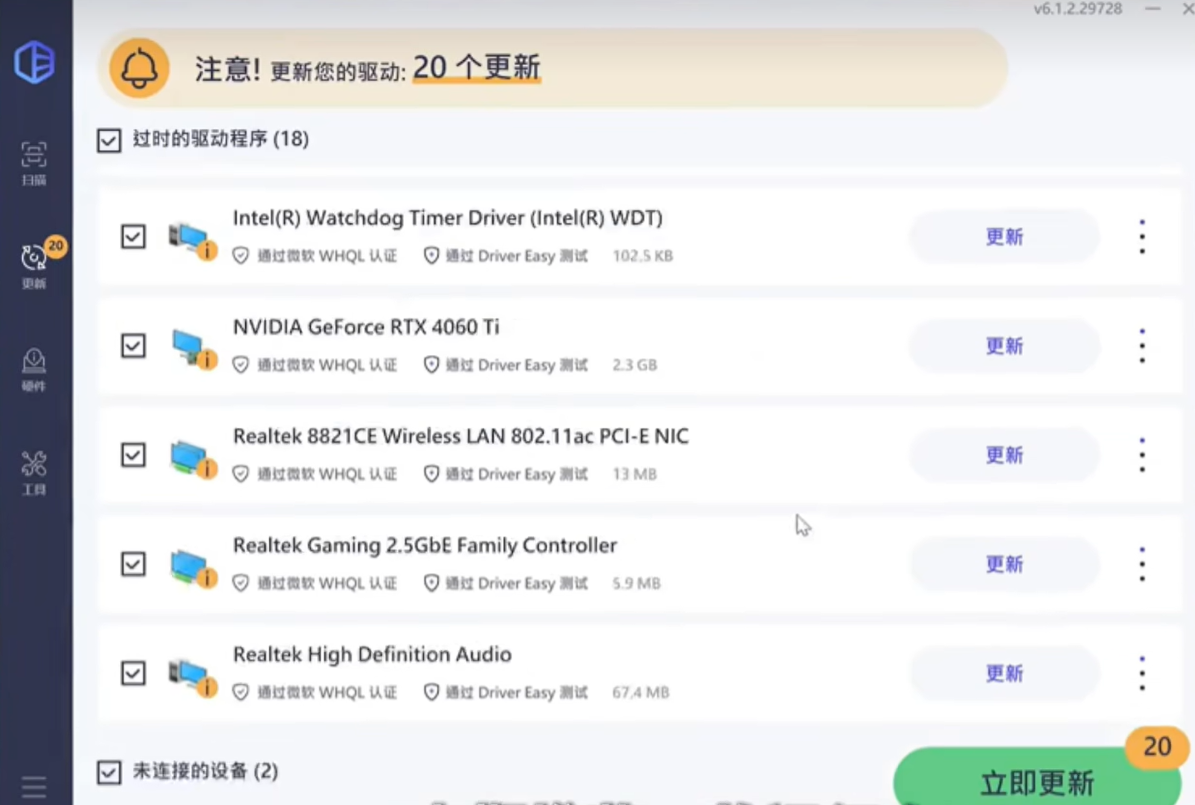
DriverEasy 是什么,有哪些优点
DriverEasy 本身是国外的一个驱动管理工具,出来很多年了。官方介绍说它能自动扫描电脑里的硬件,找出过时、缺失或不匹配的驱动,然后从它自己的驱动库里匹配正确的版本,一键下载安装。软件内置的驱动库据官方说法覆盖了超过 800 万个设备驱动,日常常见的声卡、网卡、显卡、主板芯片组、USB 外设基本都能认出来。
普通免费版有功能限制,比如下载速度慢、批量安装要排队,专业版就得付费。这次提到的魔改版,是民间动手把专业版激活了,同时去掉了软件里多余的联网检测和推广组件。用起来的优点大致有这几点:
- 一键扫描加批量安装,不需要一个一个去设备管理器里更新。
- 驱动匹配比较准,还没遇到打错驱动导致蓝屏的情况。
- 不夹带私货,没有弹窗广告和捆绑安装。
- 界面简洁,设置里可以选择中文,对英文不好的人也友好。
- 可以备份现有驱动,万一新驱动出问题还能还原。
在卡饭论坛上看见有网友说,他给一台 2014 年的老笔记本装完 Windows 10,无线网卡和触摸板驱动怎么都装不上,用这个魔改版 DriverEasy 一次就全搞定了,重启后一切正常。还有人在 52 破解评论区提到,这软件扫描速度不算最快,但驱动版本给得比较稳,不像某些国产软件动不动就提示“最新驱动”实际上还是公版不匹配。
安装 DriverEasy 需要什么硬件条件
DriverEasy 本身不挑硬件,普通的 Windows 电脑都能跑。具体可以看下面:
- 操作系统:Windows 7、8、8.1、10、11 都支持,32 位和 64 位系统对应版本都有。
- 处理器和内存:没什么门槛,只要能正常运行 Windows 就行。软件自身占用内存通常在 100MB 以内,运行时 CPU 也吃不掉多少。
- 硬盘空间:软件本体解压后大概几十 MB,临时存放下载的驱动文件会占用一些空间,建议系统盘留出 1GB 以上的剩余空间。
- 网络连接:扫描可以离线,但下载驱动必须联网。魔改版不提供离线驱动包,所有驱动都是从官方服务器实时下载的,网速慢的话大驱动(比如显卡驱动)可能需要多等一会儿。
因为是绿色魔改版,不需要走正常安装流程,解压就能用。不过有的杀毒软件会报毒,需要手动加一下信任区,这个后面会说。
跟其他同类软件详细对比
驱动管理类的软件很多,随便搜一下就有好几个。不同的工具在免费策略、广告多少、驱动库和离线能力上有差别。下面用表格把 DriverEasy 魔改版跟常见的几款放在一起比,可以看得更清楚。
| 软件名称 | 授权情况 | 广告及捆绑 | 驱动库完整度 | 是否支持离线安装 | 一键批量更新 | 备注 |
|---|---|---|---|---|---|---|
| DriverEasy 魔改版 | 已激活专业版,免费 | 无广告,无捆绑 | 官方驱动库,覆盖面广,更新及时 | 不支持离线,须联网下载 | 支持 | 纯驱动工具,无多余功能 |
| 驱动精灵 | 免费但有推广 | 弹窗广告,捆绑软件常见 | 国内硬件覆盖好 | 集成网卡驱动,部分支持离线 | 支持 | 安装时容易带上全家桶 |
| 360驱动大师 | 完全免费 | 无广告,纯净 | 中等,新硬件支持可以,老旧设备弱些 | 有网卡版可离线 | 支持 | 360 家出品,口碑尚可 |
| 驱动人生 | 免费+会员 | 免费版下载限速,有广告 | 还行,国内外都有 | 有离线版 | 支持 | 免费用户下载体验一般 |
| IObit Driver Booster | 免费+专业版 | 免费版功能受限,有升级提示 | 国外硬件库全,新硬件支持好 | 不支持离线 | 支持 | 部分驱动需专业版才能更新 |
| Snappy Driver Installer | 开源免费 | 无 | 极全,驱动库巨大 | 完全支持离线,有独立驱动包 | 支持 | 界面老旧,操作相对复杂,包体积大 |
从表里能看出来,DriverEasy 魔改版主要是干净、不用花钱,也不靠限速或者广告恶心人。缺点是没有离线能力,必须联网。对于手头有网的环境,这不叫问题;如果是刚装完系统网卡驱动都没认出来的情况,就需要另一台电脑下驱动或者先用手机 USB 共享网络。
有网友在果核剥壳那边留言说,IObit Driver Booster 的免费版有时候会故意把普通驱动标成“游戏驱动”来让用户升级付费版,对比之下 DriverEasy 魔改版就老实的多,有多少过时驱动就列多少,不会诱导。
详细安装教程
拿到的是通过网盘分享的压缩包,一步一步来就行。
下载与解压
下载地址:https://pan.baidu.com/s/1INz0v3nn69csRQZN0pIkCw?pwd=lijj
提取码:lijj
从网盘下载到本地后,右键压缩包选择解压到当前文件夹,或者解压到某个自己建的目录,路径最好不要有中文,减少出错的概率。
运行前处理
解压出来的文件夹里,一般会有一个绿化处理用的批处理文件,名字可能是 !绿化.bat 或者 @激活.cmd。先别急着开主程序,右键这个 bat 文件,选择“以管理员身份运行”,等命令行窗口自动跑完消失就行了。这一步是把专业版授权信息写入注册表,不然打开软件还是未激活状态。
有些系统会提示“Windows 已保护你的电脑”,点“更多信息”然后“仍要运行”就行。
设置中文
运行 DriverEasy.exe,刚打开界面是英文的。在菜单栏找到 Language,下拉选择 简体中文,界面就会变成中文,所有功能菜单看着就顺眼了。
备份现有驱动(可选)
如果电脑之前已经装好了一些重要驱动,可以先用它备份一下。点左侧“备份”,勾选要备份的驱动,再选备份路径,点“开始备份”。这样万一更新出问题还能还原。
扫描与更新驱动
点主界面的“立即扫描”按钮,软件会把机器里所有硬件过一遍,几分钟后列出所有需要更新的驱动。每个驱动前面都有复选框,可以选择性更新。
一般做法是先把核心驱动比如网卡、显卡、主板芯片组更新了,再处理声卡、读卡器之类的外设。不建议一口气全选,有的驱动更新过程中会中断一下硬件响应,一起弄容易卡住。
勾选需要的驱动后,点“更新”,软件会从官方源下载,速度取决于网络质量。下载完会自动安装,界面上会有进度提示。部分驱动装完会要求重启,可以选择稍后重启,等都装完了再统一重启。
可能遇到的问题
- 杀毒软件拦截:Windows Defender 或第三方杀毒可能把绿化批处理或者主程序当成威胁,直接删除。先临时关闭实时防护,把解压文件夹加入排除项,再重新解压绿化一次。
- 某些驱动安装失败:偶尔会遇到驱动下载完但安装报错,可以右键该驱动选“手动安装”,去设备管理器里更新驱动并指向 DriverEasy 下载的驱动文件夹。一般默认路径在
C:\Users\用户名\AppData\Local\DriverEasy\Downloads里。 - 驱动版本新旧问题:DriverEasy 有时提供的不是硬件厂商最新版,而是经过微软 WHQL 认证的版本,稳定性优先。如果玩游戏需要显卡最新特性,还是去 NVIDIA 或 AMD 官网单独下比较好。